WPSで接続
-
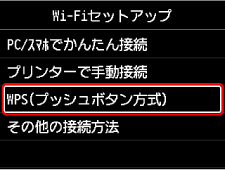
[WPS(プッシュボタン方式)]を選びます。
-
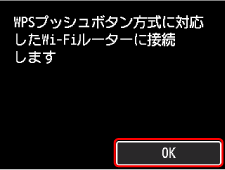
OKボタンを押します。
-
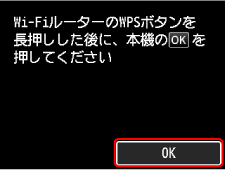
Wi-FiルーターのWPSボタンを長押しします。
 参考
参考- WPSボタンの押しかたについては、ご使用のWi-Fiルーターに付属のマニュアルを参照してください。
-
2分以内にプリンターのOKボタンを押します。
-
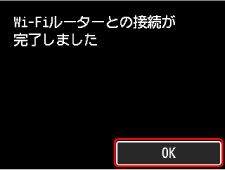
下の画面が表示されたら、OKボタンを押します。
-
ホームボタンを押します。
これでネットワークへの接続設定が終了しました。
接続が完了すると、画面に
 が表示されます。
ソフトウェアでセットアップしているときは、ソフトウェアに戻り、インストールを続けてください。
パソコンやスマートフォンなどを使用せずセットアップしている場合
-
ソフトウェアをダウンロードして、実行します。
- ソフトウェアをインストールしたら、ソフトウェアを起動し、その指示に従って設定を進めてください。
パソコンやスマートフォンのセットアップアプリケーションを使用している場合
Windowsをご使用の場合
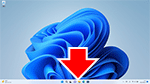
- タスクバー上のセットアップを行っていたアプリケーションソフトをクリックして、表示される画面の指示に従って設定を進めてください。
macOSをご使用の場合
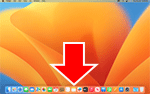
- Dock上の
 をクリックして、表示される画面の指示に従って設定を進めてください。
 スマートフォン/タブレット/Chromebookをご使用の場合
- セットアップを行っていたアプリに戻り、表示される画面の指示に従って設定を進めてください。
